BLOGTOOLTOOL GUIDE사진을 해치지 않는 워터마크 위치와 투명도
제티뷰8분
워터마크는 진하게 넣는다고 무조건 안전하지 않습니다. 모서리에 너무 붙으면 쉽게 잘리고, 중앙을 크게 가리면 원래 사진의 가치가 떨어집니다. 사진의 목적과 도용 위험에 따라 강도를 나누는 편이 낫습니다.
DIRECT TEST같은 야간 사진에서 위치와 투명도만 바꿨습니다
밝은 분수와 어두운 하늘이 함께 있는 직접 촬영 사진을 사용했습니다. 문구와 흰색은 유지하고 위치와 투명도만 바꿔 사진 감상과 출처 표시의 균형을 비교했습니다.
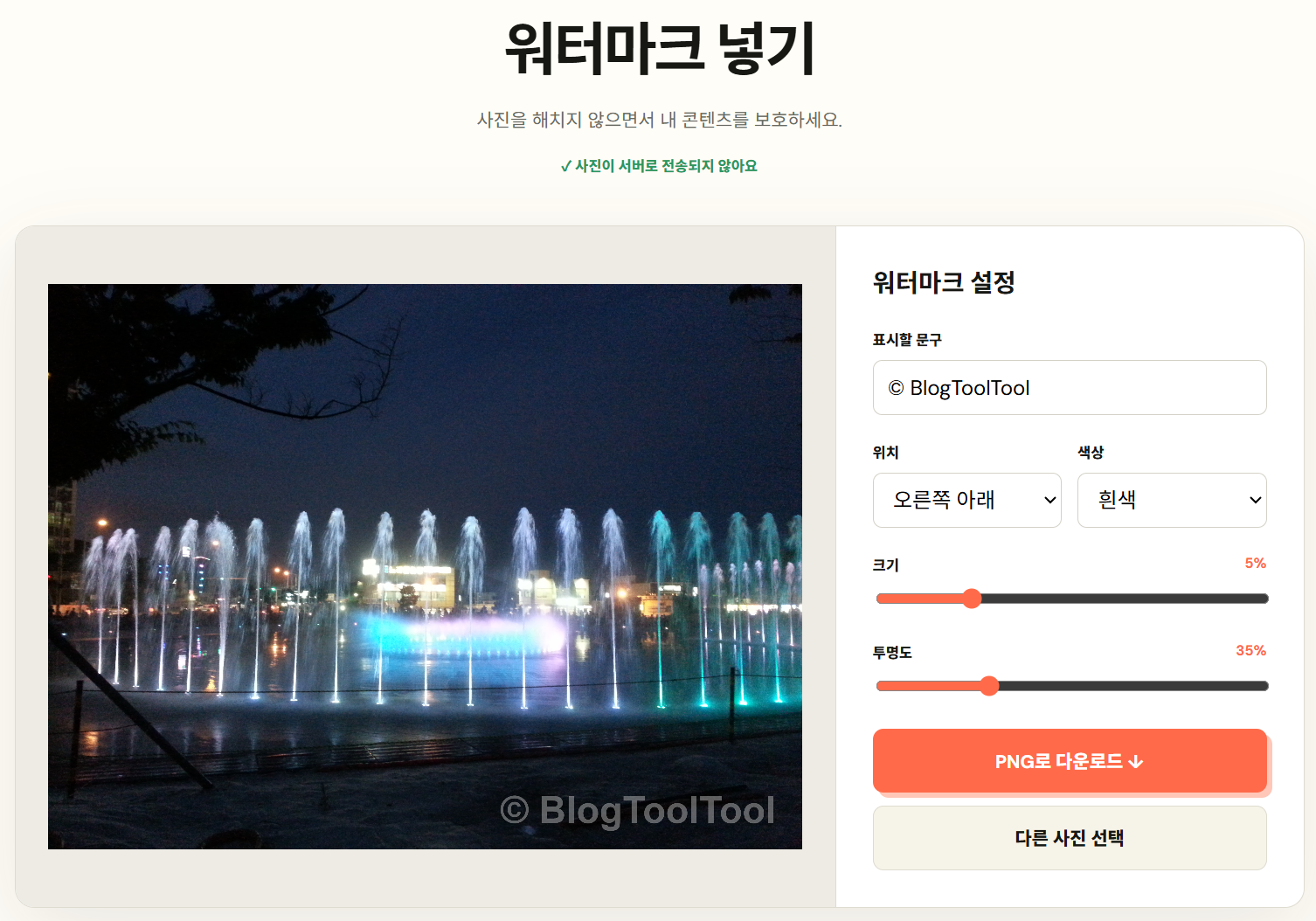 오른쪽 아래 · 흰색 · 투명도 35%
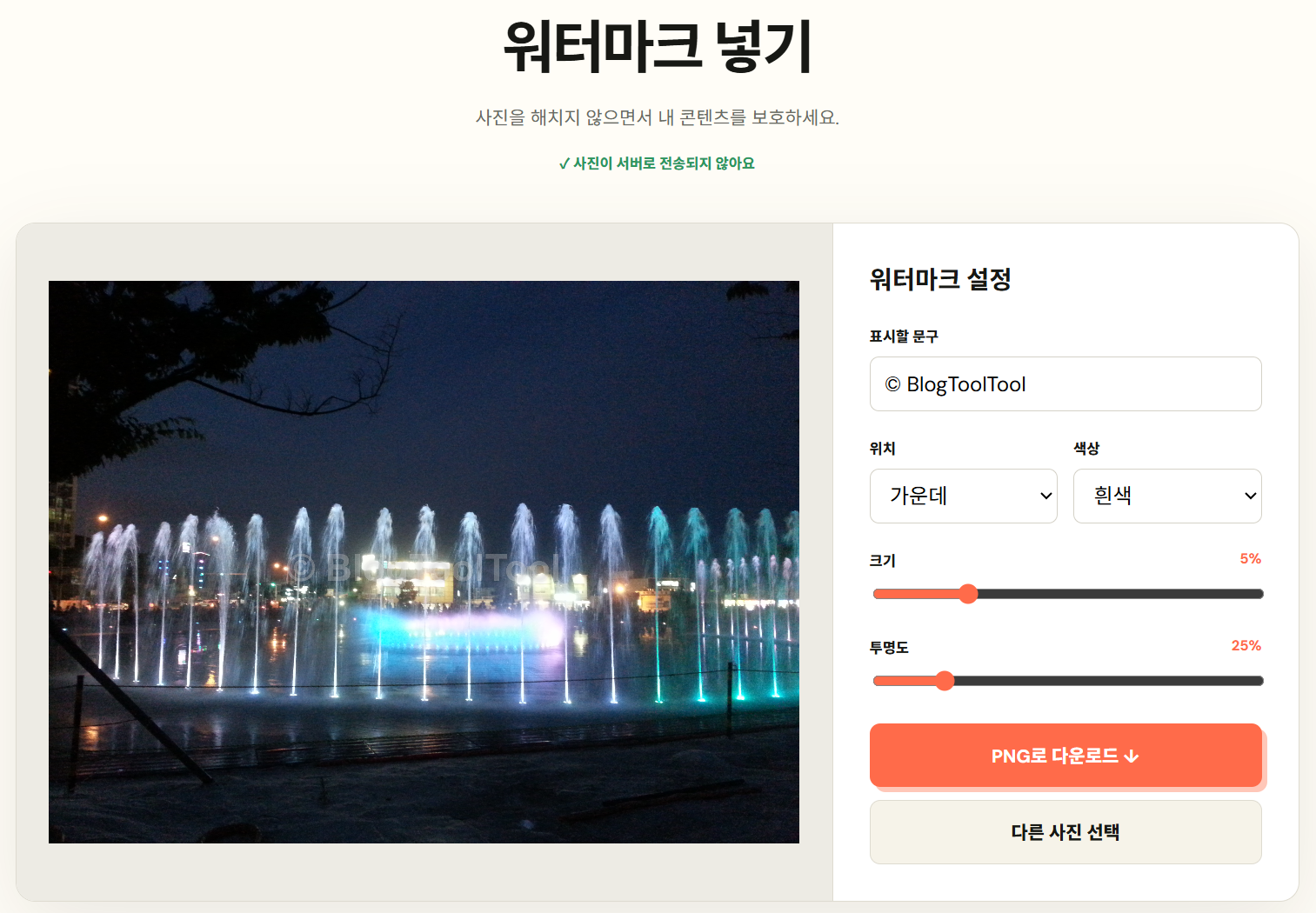 가운데 · 흰색 · 투명도 25%
| 설정 | 장점 | 주의점 |
|---|
| 오른쪽 아래 35% | 사진 감상을 덜 방해 | 가장자리와 함께 잘라내기 쉬움 |
| 가운데 25% | 잘라 재사용하기 어려움 | 주요 피사체를 가릴 수 있음 |
2026년 8월 30일 BlogToolTool 워터마크 도구로 만든 비교입니다. 배경 밝기에 따라 같은 투명도도 다르게 보이므로 최종 이미지를 실제 게시 크기로 확인해야 합니다.
일상·리뷰 사진은 모서리 안쪽부터
음식, 제품, 여행 사진처럼 감상이 중요한 이미지는 오른쪽 아래 또는 왼쪽 아래가 무난합니다. 가장자리에 딱 붙이지 말고 이미지 너비의 약 3% 정도를 여백으로 두면 모바일에서도 답답해 보이지 않습니다.
자료 사진은 복사하기 어려운 위치를 고르세요
비교표, 공략 위치, 직접 만든 도식처럼 정보 자체가 중요한 이미지는 모서리 워터마크만 잘라 재사용하기 쉽습니다. 핵심 글자를 가리지 않는 범위에서 중앙 가까운 빈 공간에 작게 놓거나, 낮은 투명도의 워터마크를 두 군데 사용하는 방법이 더 실용적입니다.
투명도는 배경 밝기에 따라 달라집니다
| 배경 | 문자색 | 시작 투명도 |
|---|
| 밝은 사진 | 검정 또는 짙은 회색 | 30~40% |
| 어두운 사진 | 흰색 | 30~45% |
| 밝기 변화가 큰 사진 | 외곽선이 있는 문자 | 35~50% |
문구는 짧고 일관되게
긴 블로그 주소 전체를 넣기보다 활동명이나 짧은 도메인을 사용하는 편이 읽기 쉽습니다. BlogToolTool처럼 서비스명이 있다면 모든 이미지에서 같은 표기와 비슷한 크기를 유지해야 출처 표시 역할도 합니다.
- 닉네임과 도메인 중 하나를 기본 문구로 정하기
- 사진마다 글꼴을 바꾸지 않기
- 저작권 기호만 넣고 출처를 생략하지 않기
- 변환 후 원본 파일을 덮어쓰지 않기
게시 전 작은 화면에서도 확인하세요
PC에서 적당해 보이는 워터마크가 모바일에서는 너무 크거나 흐릿할 수 있습니다. 완성 이미지를 실제 게시 폭으로 줄여 보고, 사진 내용과 출처가 모두 인식되는지 확인한 뒤 저장하세요.
자주 묻는 질문
워터마크를 넣으면 도용을 완전히 막을 수 있나요?
완전히 막지는 못합니다. 무단 사용의 수고를 높이고 원출처를 알리는 장치로 보는 것이 정확합니다.
블로그 주소와 닉네임 중 무엇이 좋나요?
주소가 자주 바뀌지 않는다면 짧은 도메인이 명확합니다. 개인 활동명을 여러 플랫폼에서 함께 쓴다면 닉네임이 더 알아보기 쉽습니다.
네이버 블로그와 유튜브를 운영하며 실제 게시 작업에서 반복되는 이미지·GIF 문제를 정리합니다.