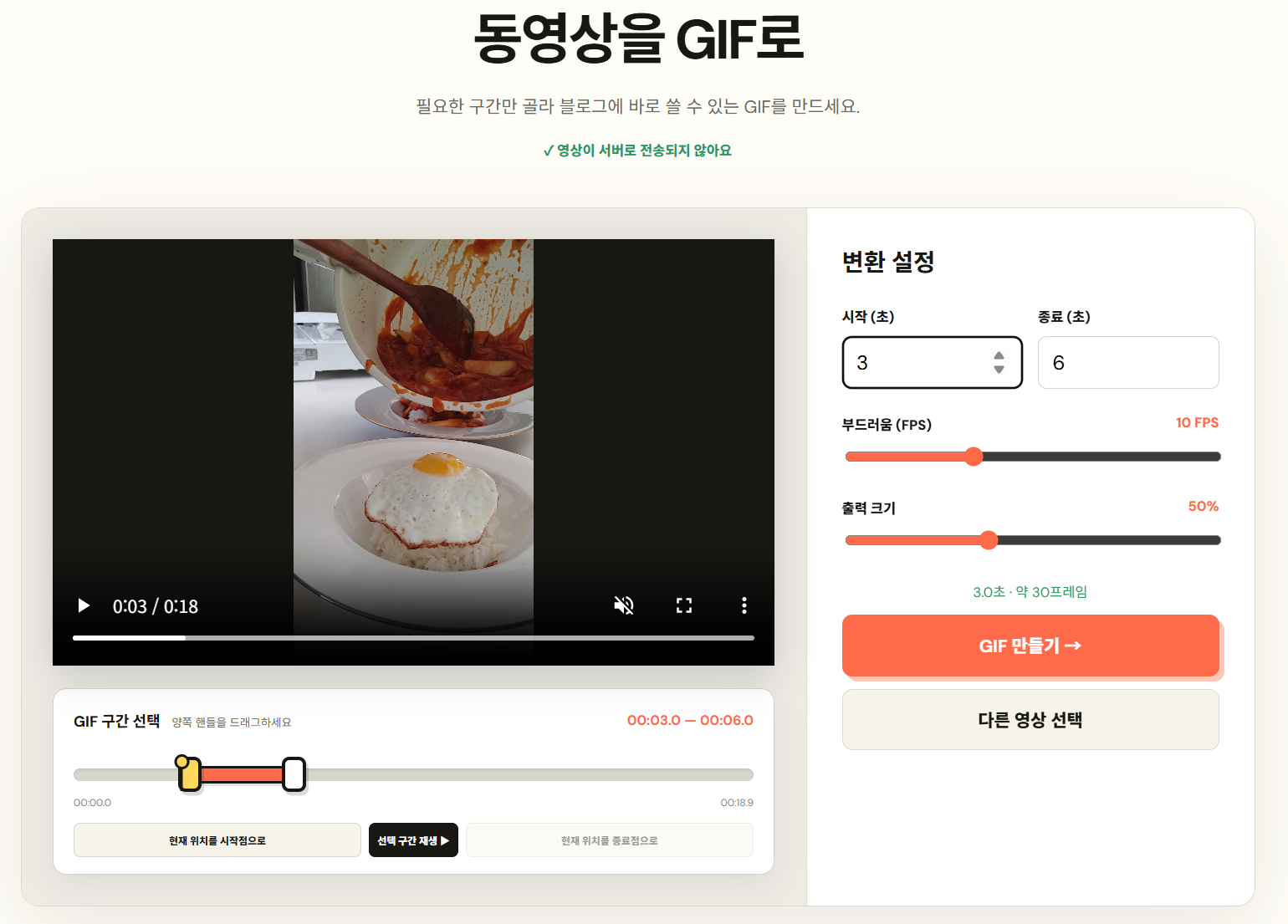
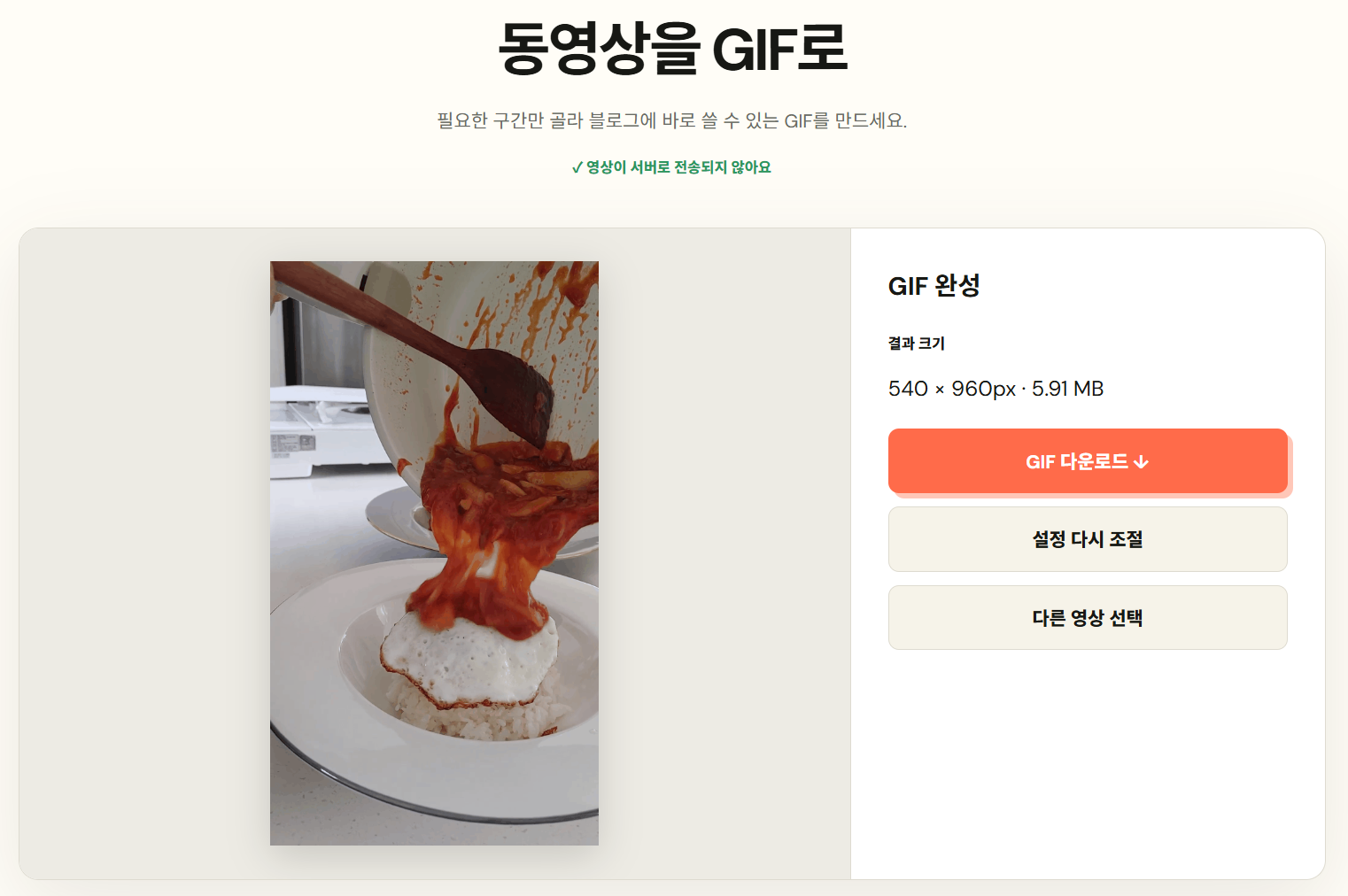
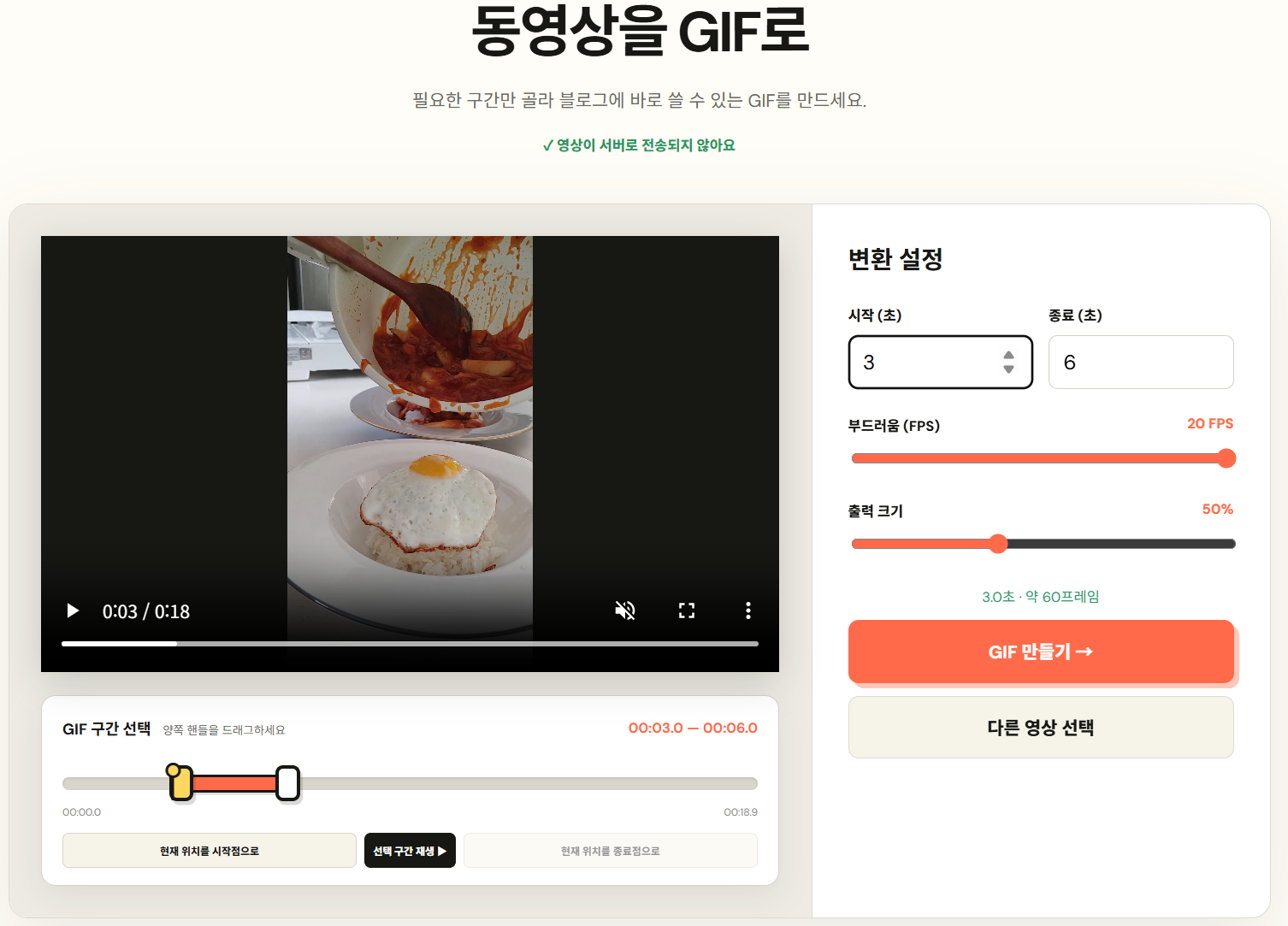
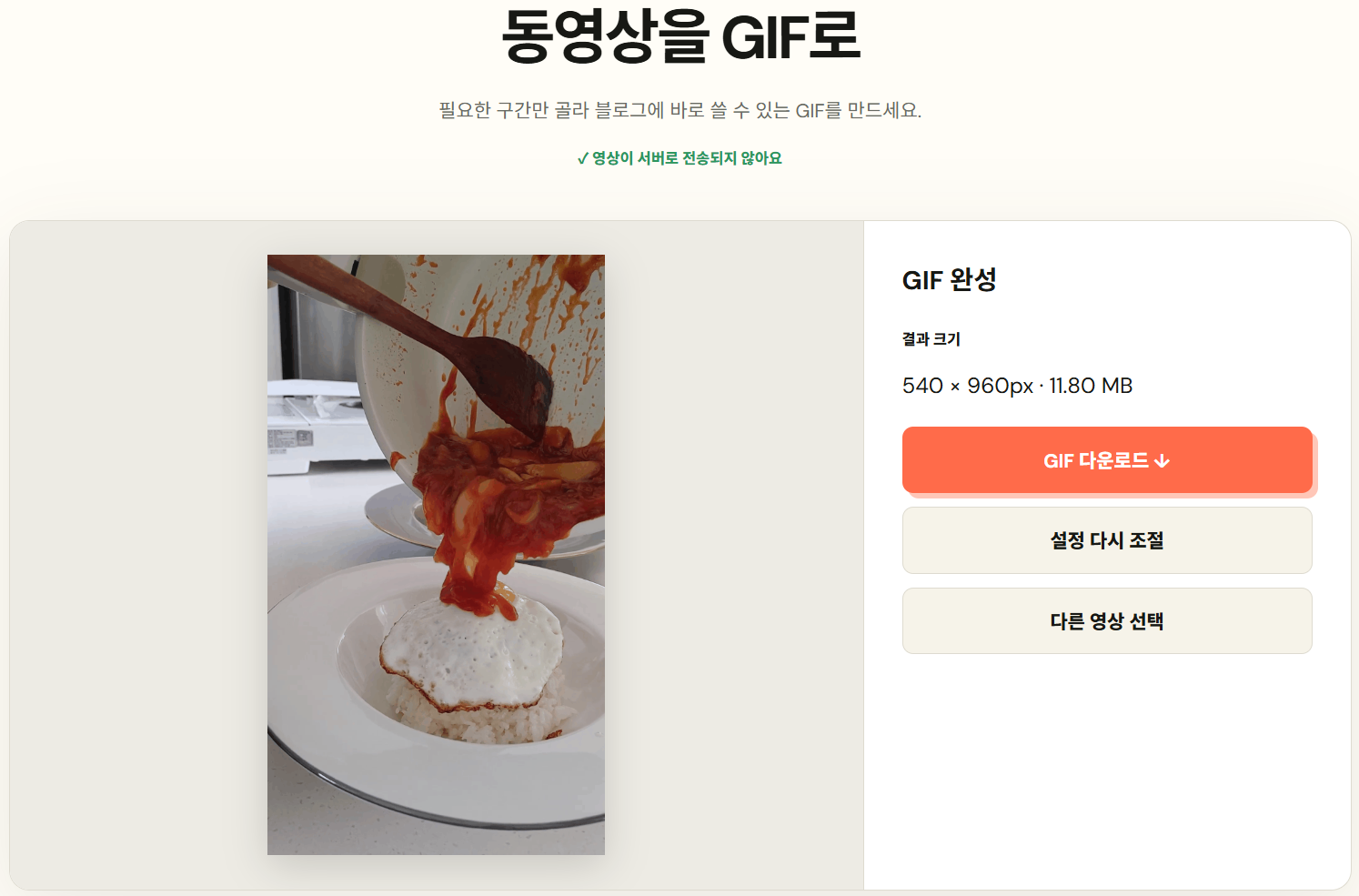
10 FPS: 메뉴와 단계 설명
설정 메뉴 열기, 버튼 위치 안내, 짧은 웹 사용법은 8~10 FPS에서도 이해하기 쉽습니다. 커서 이동이 조금 끊겨 보여도 클릭 전후 상태가 분명하면 설명 목적은 달성됩니다.
15 FPS: 가장 무난한 출발점
손동작, 제품 작동, 일반적인 게임 메뉴처럼 움직임과 정보가 함께 있는 장면은 12~15 FPS가 균형 잡힌 시작점입니다. 판단이 어렵다면 15로 먼저 만들고 용량이 크면 12나 10으로 내려보세요.
20 FPS: 빠른 움직임을 짧게
게임 전투, 빠른 제스처, 공이 움직이는 장면은 18~20 FPS에서 핵심 순간을 더 잘 보존할 수 있습니다. 대신 구간을 짧게 자르고 화면 크기를 먼저 줄여야 용량 증가를 감당하기 쉽습니다.
선택표
| 장면 | 추천 시작값 | 우선 조절 |
|---|---|---|
| 앱·웹 메뉴 | 10 FPS | 구간 길이 |
| 제품 사용법 | 15 FPS | 화면 크기 |
| 게임 UI | 12~15 FPS | 글자 가독성 |
| 빠른 게임 장면 | 18~20 FPS | 짧은 구간 |
같은 3초 구간으로 비교하세요
10 FPS와 20 FPS를 비교할 때 구간과 크기, 품질을 모두 같게 유지해야 FPS 차이만 볼 수 있습니다. 파일 용량과 함께 움직임이 실제 설명에 도움이 되는지도 확인하세요. 차이를 거의 못 느낀다면 낮은 쪽이 효율적입니다.