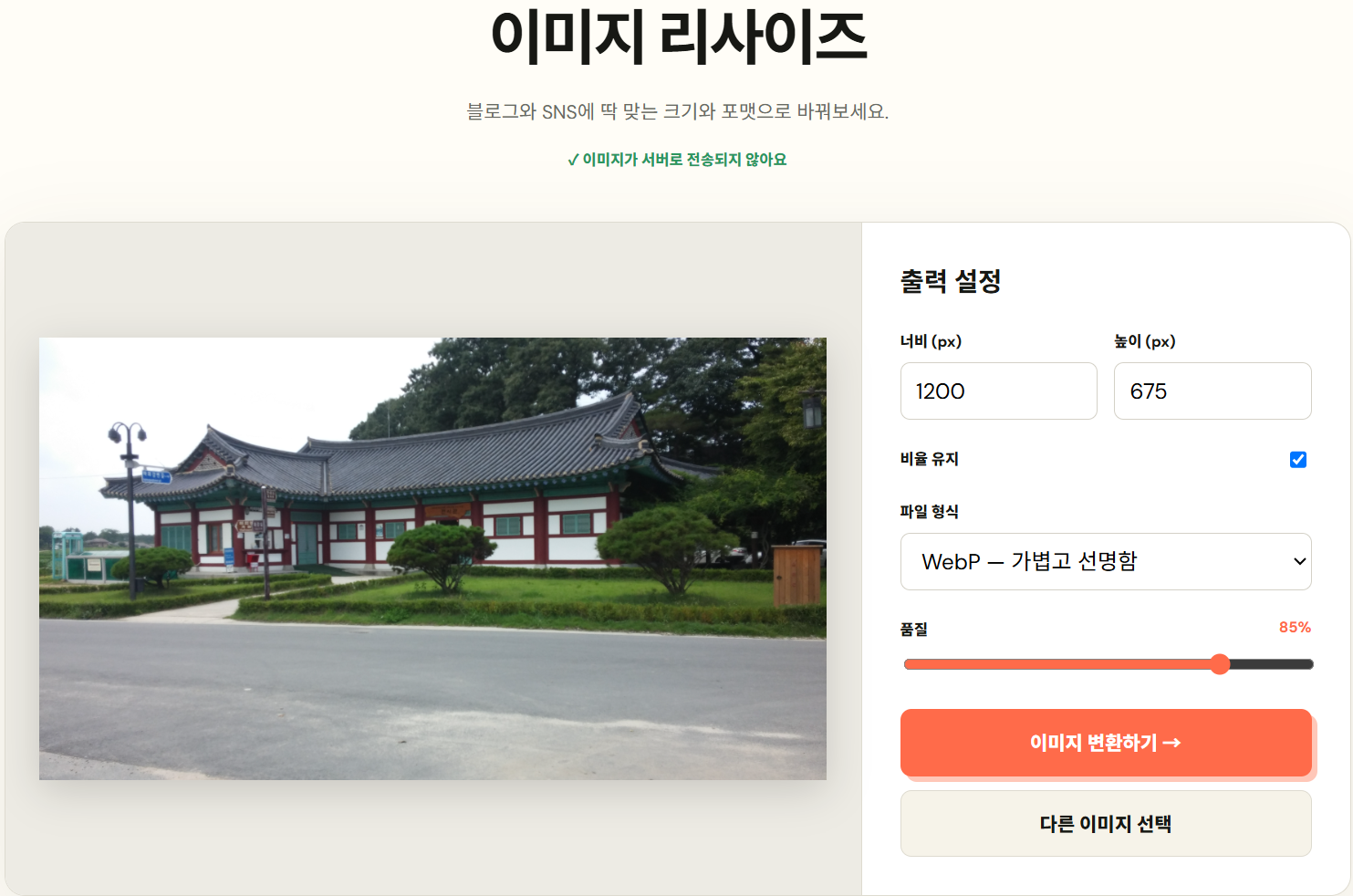
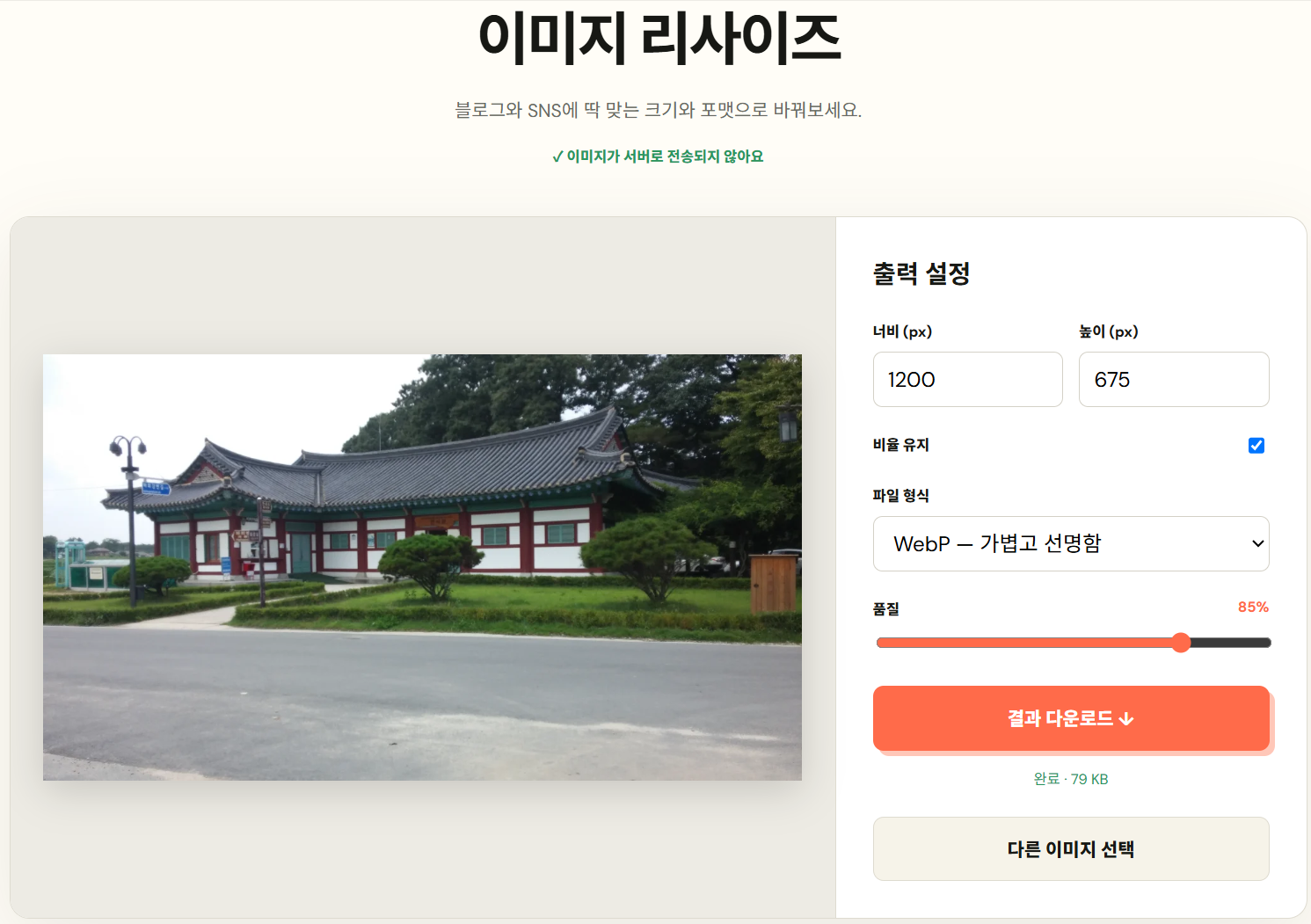
먼저 본문이 실제로 몇 px인지 확인하세요
블로그 스킨이 화면 전체를 쓰는 것처럼 보여도 글이 표시되는 본문 영역은 그보다 좁습니다. 700px 폭으로 표시되는 사진을 4000px로 올리면 플랫폼이 다시 줄이고 압축하는 과정에서 용량만 커질 수 있습니다.
PC 본문 폭을 모르겠다면 긴 변 1200px로 먼저 만들어 모바일과 PC에서 확인하세요. 사진을 눌러 확대해서 보여주는 블로그라면 1600px 정도를 남기고, 확대 기능이 없다면 실제 표시 폭의 약 1.5배로도 충분합니다.
용도별로 시작하기 좋은 크기
| 용도 | 시작 크기 | 확인할 점 |
|---|---|---|
| 본문 가로 사진 | 긴 변 1200px | 글자나 제품 라벨이 읽히는지 |
| 확대가 필요한 사진 | 긴 변 1600px | 원본이 이보다 작은지 |
| 공유 대표 이미지 | 1200 × 630px | 중요 요소가 가운데 있는지 |
| 세로형 과정 사진 | 가로 900~1200px | 모바일에서 지나치게 길지 않은지 |
작은 원본을 억지로 키우면 선명해지지 않습니다
가로 700px인 사진을 1400px로 바꾸면 픽셀 수는 늘지만 없던 디테일이 생기지는 않습니다. 오히려 경계가 부드럽게 번져 글자와 선이 흐려질 수 있습니다. 작은 원본은 원래 크기 이하로 사용하거나 더 큰 원본을 다시 확보하는 것이 가장 확실합니다.
사진과 캡처 화면은 저장 전략이 다릅니다
풍경이나 음식 사진처럼 색 변화가 많은 이미지는 JPG나 WebP가 효율적입니다. 반면 게임 공략의 메뉴 화면, 앱 사용법, 표처럼 글자와 직선이 많은 이미지는 압축률을 너무 높이면 글자 주변에 얼룩이 먼저 보입니다.
- 사진: 품질 82~88에서 시작해 결과를 눈으로 확인
- 화면 캡처: 글자 가장자리를 100% 확대해서 확인
- 투명 배경 로고: PNG 또는 투명 WebP 사용
- 원본 파일: 변환 결과와 별도로 보관
업로드 전 30초 체크
- 원본 비율이 찌그러지지 않았는가
- 본문에서 실제로 필요한 크기보다 지나치게 크지 않은가
- 작은 글자가 모바일에서도 읽히는가
- 파일명이 내용을 설명하는가
- 같은 글 안에서 이미지 폭이 들쭉날쭉하지 않은가